GUI を作る
この章では、2D 座標系上に画像やボタンを表示する方法を学びます。
2D 画像 (2D スプライト) を表示する
まずは画像を表示してみましょう。
以前の章で 3D 空間にスプライトを表示しましたが、今回は UISprite を使います。
#include <Lumino.hpp>

class App : public Application
{
    void onInit() override
    {
        auto texture = Texture2D::load(u"picture1.jpg");
        auto sprite = UISprite::create(texture);
        sprite->addInto();
    }
};

LUMINO_APP(App);
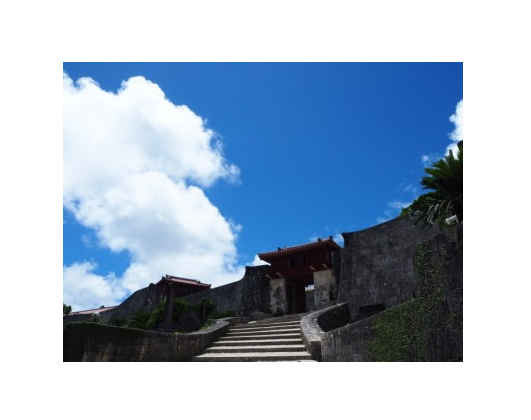
画像がウィンドウの中央に表示されました。
画像を 2D 空間に表示する UISprite は、3D の時のような奥行きの計算はされませんので、元の画像と同じサイズで表示されます。
ところで、以前の章では 2D 座標系は次のようにウィンドウの左上を原点とすることを学びました。
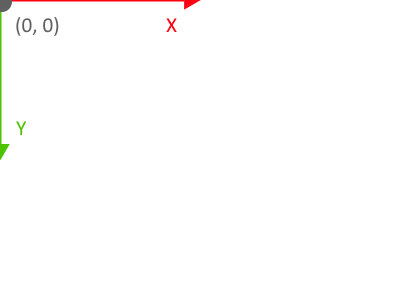
しかし UISprite には特に座標を設定していませんが、センタリングされています。
この原点の仕組みを理解するため、次はレイアウトについて説明します。
レイアウトと座標について
UISprite やこの後紹介する UIButton など、2D 座標上に配置してエンドユーザーに情報を伝えるためのものを UIElement と呼びます。
UIElement は CSS ライクなレイアウトシステムを持っており、
座標を直接指定するよりも、「左揃え、中央揃え」といった Alignment や余白を表す Margin, Padding を使って配置していきます。
これによって、ウィンドウサイズを変えたり UIElement をアニメーションさせたときでも破綻しにくい GUI を構築できるようになります。
さて、そのような UIElement ですが、デフォルトの Alignment は「中央揃え」になっています。
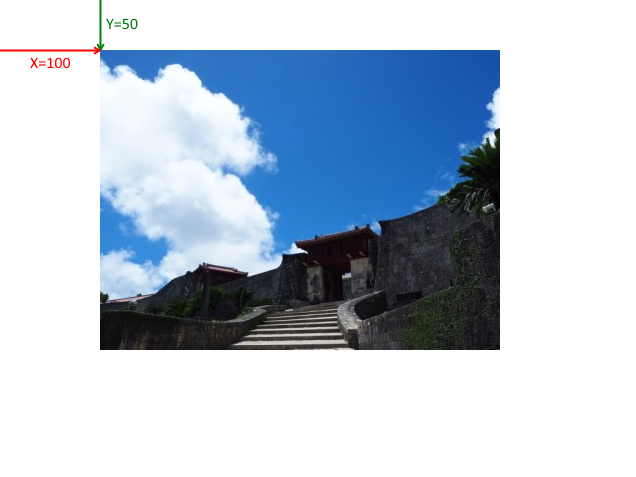
次のプログラムでは座標の変化をイメージするために、左上を原点として座標を設定してみます。
#include <Lumino.hpp>

class App : public Application
{
    void onInit() override
    {
        auto texture = Texture2D::load(u"picture1.jpg");
        auto sprite = UISprite::create(texture);
        sprite->setAlignments(UIHAlignment::Left, UIVAlignment::Top);
        sprite->setPosition(100, 50);
        sprite->addInto();
    }
};

LUMINO_APP(App);
ボタン
ボタンは、マウスクリックやタップ操作に反応する UIElement です。
あらかじめ処理を登録しておくことで、クリックやタップ操作といった イベント が発生したときに、その処理を実行します。
#include <Lumino.hpp>

class App : public Application
{
    void onInit() override
    {
        auto button = UIButton::create(u"Button");
        button->connectOnClicked([]() {
            Debug::printf(u"Hello, UI!");
        });
        button->addInto();
    }
};

LUMINO_APP(App);